


Home » Internet
Hack Pass WIFI cả wep/wpa/wpa2 thành công 2013
09:20 |Cơ chế ..... đối với WPS là dùng brute force đoán mã PIN của router từ đó lấy password wifi. với mã PIN tìm được có thể login vào router
+ Mình dùng chương trình Backtrack là Wifite (sử dụng ngôn ngữ python)
+ Hiện đã có:
-Wifite v2:
-Support for cracking WPS-encrypted networks (via reaver)
-2 new WEP attacks
-More accurate WPA handshake capture
-Various bug fixes
Bạn có thể Download tại đây:
Wifite là mã nguồn mở, bạn có thể xem file wifite.py và chỉnh sửa tùy thích. Wifite.py được thiết kế dành cho linux, sử dụng python, không chạy trên windows. Những cái này trong Backtrack 5r2 đã có cả rồi nhé.
Giờ bạn làm theo mình hướng dẫn nhé :
Đầu tiên bạn ở thư mục gốc (/).Bạn tạo một thư mục riêng để dễ quản lý. Câu lệnh như sau: mkdir tenban
Sau đó bạn cho con trỏ đến thư mục vừa tạo bằng lệnh cd /tenban
+Chú ý: Bạn nhớ Download wifite.py về nhé wget -O wifite.py
Chmod quyền để thực thi file vừa tải về chmod + x wifite.py
Xong giờ chạy lệnh python wifite.py hoặc ./wifite.py
+Nó sẽ tự động chuyển card mạng sang chế độ monitor và quét các AP đang có.
+Sau khi thấy mục tiêu cần bạn nhấn Ctrl + C. Nó sẽ hỏi tiếp bạn muốn (cái AP nào), xem trên màn hình và gõ số tương ứng và chờ
Chương trình này là tự động,bạn không cần phải gõ lệnh airmon-ng hay airodump-ng


Xem thêm…
+ Mình dùng chương trình Backtrack là Wifite (sử dụng ngôn ngữ python)
+ Hiện đã có:
-Wifite v2:
-Support for cracking WPS-encrypted networks (via reaver)
-2 new WEP attacks
-More accurate WPA handshake capture
-Various bug fixes
Bạn có thể Download tại đây:
Wifite là mã nguồn mở, bạn có thể xem file wifite.py và chỉnh sửa tùy thích. Wifite.py được thiết kế dành cho linux, sử dụng python, không chạy trên windows. Những cái này trong Backtrack 5r2 đã có cả rồi nhé.
Giờ bạn làm theo mình hướng dẫn nhé :
Đầu tiên bạn ở thư mục gốc (/).Bạn tạo một thư mục riêng để dễ quản lý. Câu lệnh như sau: mkdir tenban
Sau đó bạn cho con trỏ đến thư mục vừa tạo bằng lệnh cd /tenban
+Chú ý: Bạn nhớ Download wifite.py về nhé wget -O wifite.py
Chmod quyền để thực thi file vừa tải về chmod + x wifite.py
Xong giờ chạy lệnh python wifite.py hoặc ./wifite.py
+Nó sẽ tự động chuyển card mạng sang chế độ monitor và quét các AP đang có.
+Sau khi thấy mục tiêu cần bạn nhấn Ctrl + C. Nó sẽ hỏi tiếp bạn muốn (cái AP nào), xem trên màn hình và gõ số tương ứng và chờ
Chương trình này là tự động,bạn không cần phải gõ lệnh airmon-ng hay airodump-ng
WEP:

WPS
 |
| Đây là những hình file txt sau khi thành công |
Chú ý: Muốn hack dạng mã hóa WPA , WPA2 thì wifi đó phải đang bật chế độ WPS, muốn biết có thể test ở linux = cách dùng phần mềm wifite.py , và 1 cách kiểm tra thông qua windows mà tỉ lệ chắc chắn thì chưa chắc lắm là khi bạn click connect vào wifi sẽ có dòng Getting information . rồi dưới khung yêu cầu đánh pass sẽ có dòng You can also connect.
+ 2 vấn đề sau khiến hack không thành công - có thể dựa vào may mắn :)
+1 Có thể wifi đó modem đã fix đc lỗi WPS, nên khi bạn theo dạng dò Pin WPS sẽ bị lỗi Limit tới AP
+2 Được pin modem nhưng khi hiện ra pass thì là 1 dạng pass mã hóa
P/s : Khi bạn hack đc pin lấy đc pass nhưng sau này chủ AP lại đổi pass khác thì hack bằng reaver là có mã pin lấy lại được pass ngay
Chi tiết hơn =]]
Các công cụ cần trước khi làm: unetbootin + backtrack 5 iso + 1 usb ~4GB
+ unetbootin và backtrack 5 R3 - gõ your name, mail và country bất kỳ
+Click to download để down file ISO backtrack
+Sau đó mở file unetbootin và phần diskimage chọn file ISO backtrack mới down về và click ok
+Chờ nó chạy 100% và reboot,vậy là bạn đã có 1 usb boot Backtrack 5 .
+Boot usb vừa làm lên
Chú ý: Tùy theo loại máy mà chọn boot USB
+ Sau đó chọn dòng "backtrack text - default boot text mode" để vào backtrack
khi khung hiện ra bạn gõ startx để vào backtrack
+ Khi startx sẽ vào được backtrack click vào biểu tượng terminal.
+ Không có mạng thì có thể lấy link http://wifite.googlecode.com/svn/trunk/wifite.py ở windows download bằng IDM về trước rồi copy bỏ 1 usb khác bỏ vào để chạy
nếu down trực tiếp trong linux thì sẽ có kết quả như sau

Sau đó gõ lệnh như trên để cho phép thực thi file wifite

Chạy lệnh thực thi phần mềm wifite như hình

Sau khi chạy lệnh ./wifite.py chờ nó load 5, 10s rồi Ctrl+C để nó dừng lại được như hình sau

Chọn số thứ tự cái wifi cần làm (chú ý wifi phải có dòng wps bên cạnh mới có thể crack được), xong ngồi chờ kết quả thôi

tạo backlink auto blog,website | 1000 backlink với 1 click
17:20 | |
| Backlink website |
1. Gửi link vào các trang link directory, danh bạ website quan trọng.
2. Comment trên các trang blog hoặc web có nội dung liên quan bằng một link duy nhất
3. Đừng bao giờ comment trên những trang nội dung không liên quan
4. Đừng spam link 2 lần trên một website
5. Sử dụng những dịch vụ tạo backlink tự động, miễn phí và hữu hiệu bên dưới bài này !
Vậy làm cách nào để có 10000 auto backlink một cách dễ dàng ?
Hãy vào các trang sau, điền địa chỉ web của bạn và nhấn nút để bắt đầu, và thế là xong :) Tuy thao tác này không cho bạn những backlinks chất lượng nhưng ở thời điểm khởi đầu thì thao tác này cực kì hữu ích.
 |
| Backlink website |
1.   ImTalk - 2500 backlinks: http://www.imtalk.org/cmps_index.php?pageid=IMT-Website-Submitter2.
3.   500+ backlinks: http://verifiedfile.com/seo/http://verifiedfile.com/seo/
4.   300+ backlinks:  www.backlinkgenerator.net
5.    Get 320+ backlinks: http://www.webmasterdeck.com/tools/wsbacklinker/
6.    Get 100+ backlinks: http://marketingblogonline.com/autobacklinks/
7.    Markosweb.com/addsite: http://www.markosweb.com/addsite
8. Woorank.comMột số trang web làm vệ tinh chất lượng
17:18 |Một số trang web làm vệ tinh chất lượng cho bạn
Blogspot (blogger.com)
WordPress (wordpress.com)
Tumblr (tumblr.com)
My Opera (my.opera.com)
Google Site (sites.google.com)
Blog.com
Webs.com
Weebly.com
Typepad.com
Squidoo.com
Yume.vn, Blog.zing.vn
LiveJournal.com
Jimdo.com
Jigsy.com
Blinkweb.com
Wix.com
Zoho Sites (zoho.com/sites)
Edublogs.org
Yola.com
Blogsome.com
Xem thêm…
Blogspot (blogger.com)
WordPress (wordpress.com)
Tumblr (tumblr.com)
My Opera (my.opera.com)
Google Site (sites.google.com)
Blog.com
Webs.com
Weebly.com
Typepad.com
Squidoo.com
Yume.vn, Blog.zing.vn
LiveJournal.com
Jimdo.com
Jigsy.com
Blinkweb.com
Wix.com
Zoho Sites (zoho.com/sites)
Edublogs.org
Yola.com
Blogsome.com
Cách tạo backlink chất lượng free
17:16 |
Tạo backlink chất lượng cho website là một trong những nỗ lực tốn thời gian nhất trong SEO. Backlink chất lượng có thể giúp website của bạn đạt thứ hạng cao trong kết quả tìm kiếm và nâng cao thứ hạng trang (Google Page Rank)
Để tạo được một backlink chất lượng từ website khác, bạn phải được sự đồng ý của chủ website đó, hoặc sử dụng các thủ thuật khác nhau để tạo backlink.
Việc yêu cầu chủ một website có thứ hạng cao đăng backlink cho bạn là điều không hề dễ dàng và thường thì bạn phải trả phí cho điều đó.
Dưới đây là 18 cách tạo backlink chất lượng cho website hoàn toàn miễn phí từ các trang có page rank cao. Bạn có thể tạo được các backlink chất lượng một cách dễ dàng và miễn phí.
Sử dụng hồ sơ trang web
o PR – 6
o Sau khi tạo hồ sơ cho trang web của bạn trên Aboutus, bạn có thể gửi email để yêu cầu một backlink dofollow tới trang web của bạn.
o Cho phép chèn Anchor text trong link website
o Tỉ lệ thu thập dữ liệu cao
o Tăng Pagerank cho website của bạn khi backlink được hình thành.
o Bạn chỉ mất 5 phút để tạo hồ sơ cho trang web.
o PR – 8
o Liên kết Dofollow tới trang web của bạn
o Không cần phải tạo một trang hồ sơ riêng, chỉ cần nhập tên trang web và địa chỉ trang web của bạn vào Alexa, ngay lập tức website của bạn sẽ có backlink và được thu thập dữ liệu. Ngoài ra, Alexa.com cũng là website đánh giá thứ hạng website uy tín nhất thế giới hiện nay.
o PR – 8
o Liên kết Nofollow nhưng lại có độ tin tưởng khá cao
o Tỷ lệ được thu thập dữ liệu cao
o Bỏ ra 10 – 20 phút để tạo một bài viết giới thiệu về website của bạn trên Wikipedia. Chỉ cần đăng ký và viết một vài dòng giới thiệu có ý nghĩa về website của bạn, là bạn đã có được một trang hồ sơ rên Wiki với backlink chất lượng cao từ trang này.
Tạo hồ sơ Web 2.0
o PR – 9
o Liên kết Dofollow tới URL trang web của bạn
o Tỷ lệ thu thập cao
o Có PR cao và dễ dàng kéo PR cho website của bạn.
o Nếu liên kết được cập nhật, Website của bạn có thể sẽ tăng lên PR 5 – PR 7.
o Chỉ mất 3 phút để tạo hồ sơ, và bạn có thể upload một vài video lên để giúp trang hồ sơ ở trạng thái kích hoạt.
o PR – 8
o Liên kết Dofollow với Anchor text tới trang web của bạn
o Tỉ lệ thu thập cao
o Tăng PR dễ dàng với backlink dofollow chất lượng cao.
o Trust Backlink từ trang có PR cao.
o Chỉ mất khoảng 2 phút để đăng ký và chèn backlink vào trang hồ sơ của bạn một cách miễn phí.
o PR – 9
o Liên kết Nofollow nhưng lại là Trust follow.
o Dễ dàng đẩy thứ hạng tìm kiếm của bạn lên top Google
o Tăng PR của bạn một cách siêu hiệu quả.
o Được thu thập nhanh và index nhanh.
o PR – 10
o Liên kết Nofollow URL tới website của bạn
o Nhanh chóng gia tăng thứ hạng website của bạn.
o Thu thập dữ liệu nhanh và được index nhanh.
o Dễ dàng tăng PR cho website của bạn với trust backlink.
o Chỉ cần tạo một trang fanpage cho website của bạn, mất vài phút và bạn đã có một backlink từ Facebook.
o PR – 8
o Chấp nhận backlink nofollow với tex link trong trang hồ sơ cá nhân của bạn (Bạn có thể chèn keyword với từ khóa mình muốn).
o Thu thập dữ liệu nhanh.
o Liên kết trust backlink chất lượng cao, tăng thứ hạng cho website của bạn một cách nhanh chóng.
o Đăng ký và thêm backlink trong trang hồ sơ cá nhân của bạn, chỉ mất 2 – 3 phút.
Đăng ký Web 2.0 và RSS Feed
o PR – 8
o Được thu thập dữ liệu nhanh và tăng thứ hạng website của bạn nhanh chóng.
o Liên két Nofollow tới bài viết/ website mà bạn đã Digg, nhưng nhìn chung có thể giúp website của bạn gia tăng đáng kể lưu lượng truy cập và thứ hạng tìm kiếm.
o Gửi liên kết blog/ bài viết của bạn lên Digg.
o PR – 8
o Một trong những website tạo backlink có uy tín hàng đầu hiện nay
o Thơi gian thu thập dữ liệu backlink mất vài giờ đến một ngày.
o Siêu liên kết Nofollow, trust backlink.
o Tìm câu hỏi phù hợp với chủ đề website của bạn và trả lời kèm liên kết đến website của bạn.
o PR – 7
o Chấp nhận backlink dofollow (URL và/ hoặc Anchor text).
o Thời gian thu thập dữ liệu backlink nhanh.
o Tạo một tài khoản và thêm RSS Feed trang web của bạn.
Hồ sơ Social Bookmarking
o PR – 8
o Chấp nhận liên kết backlink dofollow với anchor text links. Ngoài ra có thể tạo nhiều backlink mà không bị giới hạn.
o Liên kết được hiển thị công khai, được các công cụ tìm kiếm thu thập nhanh chóng.
o Phải đợi kiểm duyệt trước khi được thu thập dữ liệu
o Đăng ký tài khoản và chèn liên kết chỉ với 2 – 3 phút.
o PR – 7
o Thời gian thu thập dữ liệu backlink trong vòng 24 giờ.
o Liên kết Dofollow cho phép chèn từ khóa trong link
o Chỉ mất từ 2 – 3 phút để hoàn thành.
o PR – 5
o Tạo backlink dofollow với từ khóa trong link
o Cho phép tạo 2 backlink dofollow ngay lập tức với tiêu đề trang web trên link.
o Tỷ lệ thu thập dữ liệu vào loại trung bihf, nhưng độ tin tưởng cao.
o Đăng ký tài khoản và thêm backlink chỉ mất 2 – 3 phút.
o PR – 5
o Liên kết Dofollow với từ khóa trên link.
o Liên kết sẽ được hiển thị công khai và được thu thập nhanh chóng bởi các cổ máy tìm kiếm.
o Tạo tài khoản và chèn backlink chỉ mất 2 – 3 phút.
o PR – 5
o Liên kết Backlink Dofollow
o Chấp nhận tất cả từ khóa và văn bản liên kết.
o Có thể thêm bao nhiêu backlink tùy thích mà không bị giới hạn.
o Tự động thu thập dữ liệu bởi các SE
o Tốn 2 – 3 phút để đăng ký và chèn backlin
o PR – 4
o Backlink chất lượng Dofollow với từ khóa tùy ý
o Cho phép tạo 2 backlink dofollow ngay lập tức với liên kết tiêu đề của trang web.
o Thời gian thu thập dữ liệu khá chậm, nhưng sẽ được index một cách chi tiết và đầy đủ.
o Thời gian đăng ký và chèn backlink chỉ mất 2 -3 phút.
o PR – 4
o Cho phép bạn chèn backlink dofollow với từ khóa liên kết.
o Tạo backlink dofollow trong trang chủ hồ sơ.
o Thêm số lượng backlink không giới hạn.
o Thời gian thu thập dữ liệu nhanh.
o Mất 2 – 3 phút để đăng ký và hoàn tất.
Thay đổi trình duyệt mặc định trong Windows
01:03 |
Trong bài viết dưới đây, chúng tôi sẽ trình bày những bước cơ bản để thay đổi trình duyệt mặc định trong Windows.
Ví dụ như Opera, trong suốt quá trình cài đặt, không hề có lựa chọn nào để người dùng thiết lập hoặc thay đổi chế độ mặc định của trình duyệt này, và vô tình có thể gây ra nhiều thay đổi trong hệ thống hoặc gây khó chịu cho người sử dụng. Tại đây, chúng ta sẽ cùng nhau tham khảo cách làm với 3 trình duyệt phổ biến nhất hiện nay Chrome
Firefox:
Trước tiên, hãy khởi động Firefox, mở Tại đây, các bạn sẽ thấy ô để lựa chọn Firefox làm trình duyệt mặc định của hệ thống:

Check now 1 cửa sổ pop up sẽ hiển thị và hỏi bạn có chắc chắn muốn thiết lập hay không. Chọn

Chrome:
Cũng tương tự như trên, sau khi khởi động Chrome, các bạn mở mục Options và tìm theo đường dẫn Basics > Default browser:

Tất cả những gì cần làm tại đây là nhấn nút Make Google Chrome my default browser.
Internet Explorer:
Dù cho bạn đang sử dụng phiên bản IE nào đi chăng nữa thì quá trình này vẫn không thay đổi. Mở phần Tools > Internet Options > Programs > Default web browser

Rất đơn giản và dễ dàng. Hy vọng những thông tin cơ bản trên có thể giúp bạn phần nào trong quá trình sử dụng các trình duyệt hiện nay.
Ví dụ như Opera, trong suốt quá trình cài đặt, không hề có lựa chọn nào để người dùng thiết lập hoặc thay đổi chế độ mặc định của trình duyệt này, và vô tình có thể gây ra nhiều thay đổi trong hệ thống hoặc gây khó chịu cho người sử dụng. Tại đây, chúng ta sẽ cùng nhau tham khảo cách làm với 3 trình duyệt phổ biến nhất hiện nay Chrome
Firefox:
Trước tiên, hãy khởi động Firefox, mở Tại đây, các bạn sẽ thấy ô để lựa chọn Firefox làm trình duyệt mặc định của hệ thống:
Check now 1 cửa sổ pop up sẽ hiển thị và hỏi bạn có chắc chắn muốn thiết lập hay không. Chọn
Chrome:
Cũng tương tự như trên, sau khi khởi động Chrome, các bạn mở mục Options và tìm theo đường dẫn Basics > Default browser:
Tất cả những gì cần làm tại đây là nhấn nút Make Google Chrome my default browser.
Internet Explorer:
Dù cho bạn đang sử dụng phiên bản IE nào đi chăng nữa thì quá trình này vẫn không thay đổi. Mở phần Tools > Internet Options > Programs > Default web browser
Rất đơn giản và dễ dàng. Hy vọng những thông tin cơ bản trên có thể giúp bạn phần nào trong quá trình sử dụng các trình duyệt hiện nay.
Các giải pháp bảo vệ mật khẩu khỏi Keylogger
01:00 |
Mật khẩu là 1 trong những “thứ” quan trọng nhất đối với người dùng Internet trong khi thủ đoạn đánh cắp mật khẩu của kẻ xấu lại ngày càng tinh vi và khó tránh hơn. Bạn có thể dễ dàng bị mất mật khẩu nếu như tạo mật khẩu quá đơn giản, hoặc sử dụng máy tính bị cài các phần mềm Keylogger.
Để giúp bạn tránh được 1 phần nào tác hại của các phần mềm Keylogger. , chúng tôi sẽ giới thiệu trong bài này 4 giải pháp được nhiều người sử dụng nhất hiện nay.
Sử dụng bức tường lửa
Hầu hết các phần mềm Keylogger. gửi thông tin về mật khẩu của bạn qua Internet. Do đó nếu bạn sử dụng tường lửa thì nguy cơ các thông tin cá nhân của bạn tới tay kẻ xấu cũng giảm đi phần nào. Tùy vào phần mềm tường lửa bạn sử dụng, nó sẽ tự động bật thông báo nếu nhận được 1 kết nối lạ ra bên ngoài. Khi nhận được các thông báo này, bạn cần xem thật kĩ trước khi bấm đồng ý cho kết nối.

Bạn có thể dùng Firewall tích hợp sẵn trong Windows 7, để sử dụng bạn vào Control Panel > System and Security > Windows Firewall. Nếu tường lửa chưa được kích hoạt, bạn bấm vào liên kết “Turn Windows Firewall on or off” ở danh sách bên trái. Khi tường lửa đã được kích hoạt bạn sẽ thấy cửa sổ như hình trên.
Sử dụng phần mềm quản lý mật khẩu

Keylogger đánh cắp mật khẩu của bạn bằng việc ghi lại những kí tự bạn nhập từ bàn phím, nếu như bạn đăng nhập mà không cần nhập mật khẩu từ bàn phím thì mật khẩu của bạn sẽ được an toàn. Giải pháp thứ 2 này khuyên bạn nên sử dụng phần mềm quản lý mật khẩu và sử dụng chức năng tự động đăng nhập của phần mềm này.
Bạn nên sử dụng LastPass – một phần mềm quản lý mật khẩu phổ biến nhất hiện nay với khả năng hỗ trợ đầy đủ các trình duyệt, hệ điều hành máy tính và hệ điều hành di động.

Luôn đảm bảo bạn đang sử dụng phần mềm được cập nhật phiên bản mới nhất
Hacker luôn lợi dụng những lổ hổng bảo mật của các phần mềm máy tính để chèn mã độc vào lấy cắp mật khẩu của bạn. Do đó, bạn phải đảm bảo cập nhật các phần mềm đang dùng lên phiên bản mới nhất, đặc biệt là các phần mềm như Flash, phần mềm chat Yahoo, Skype, trình duyệt web v.v…

Đa số các phần mềm này sẽ tự thông báo cho bạn nếu có bản cập nhật mới, bạn chỉ cần đồng ý để chúng tự nâng cấp.
Thay đổi mật khẩu thường xuyên
Giải pháp cuối cùng để bảo vệ mật khẩu của bạn chính là thay đổi chúng thường xuyên. Dù các giải pháp trên có tốt như thế nào đi nữa thì bạn cũng nên thay đổi mật khẩu của mình thường xuyên. Đặc biệt là đối với các mật khẩu đăng nhập vào mạng xã hội và email, vì kẻ xấu khi đánh cắp được mật khẩu này sẽ dùng để truyền bá những thông tin của chúng qua mạng xã hội hoặc email của bạn trong 1 thời gian dài.
Tùy vào mức độ quan trọng của tài khoản, chúng tôi khuyên bạn nên thay đổi mật khẩu sau ít nhất là sau 3 tháng và tốt nhất là 2 tuần.
Hy vọng các bước đơn giản kể trên sẽ làm cho những thông tin cá nhân của bạn khó rơi vào tay kẻ xấu hơn.
Chặn quảng cáo khi lướt web
01:56 |
1. Đối vơi trình duyệt Firefox (ta dùng addon AdBlock Plus)
Bạn cài đặt addon AdBlock Plus cho Firefox tại đây
Sau khi truy cập vào link trên bạn chọn “Add to Firefox” để tải AdBlock Plus, sau khi quá trình tải về hoàn tất một cửa sổ thông báo sẽ hiện lên, bạn chọn “Cài đặt” để bắt đầu quá trình cài đặt. Sau khi cài xong bạn cần phải khởi động lại Firefox để quá trình cài đặt hoàn tất.
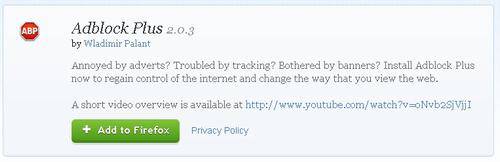
AdBlock Plus tự động phát hiện pop-up sẽ được mở và tiến hành ngăn chặn. Rất thuận tiện phải không.
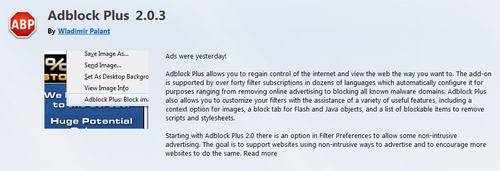
Bên cạnh đó, bạn cũng có thể tự tay thiết lập bộ lọc cho AdBlock Plus theo ý mình.
2. Chặn quảng cáo khi lướt web trên trình duyệt Google Chrome (ta dùng addon AdBlock)
Bạn cài đặt AdBlock cho Chrome tại đây
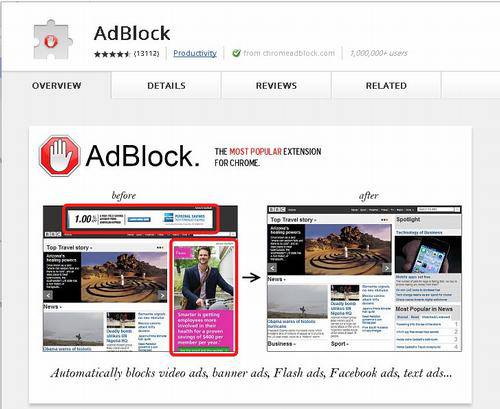
Sau khi truy cập vào link trên bạn chọn Thêm vào Chrome để tiến hành cài đặt.
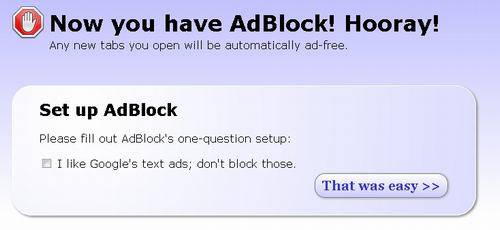
Khi cài đặt, Nếu không muốn chặn quảng cáo của Google thì click vào dòng “I like Google’s text ads; don’t block those”.
Cách thức hoạt động của AdBlock trên Google Chrome cũng tương tự AdBlock Plus trên Firefox vậy. Nó sẽ tự động xóa bỏ mọi quảng cáo, pop-up có trên website mà bạn truy cập mà không cần tinh chỉnh phức tạp.
3. Chặn quảng cáo khi lướt web trên trình duyệt Internet Explorer ( sử dụng Simple AdBlock)
Bạn tải về tập tin để cài đặt Simple AdBlock tại đây.
Sau khi Download, bạn kích đúp vào tập tin vừa tải về để cài đặt và nhớ phải tắt trình duyệt IE trong quá trình cài đặt. Simple AdBlock hoạt động mượt mà trên phiên bản IE 7,8 và 9, phiên bản IE 10 đang được phát triển.
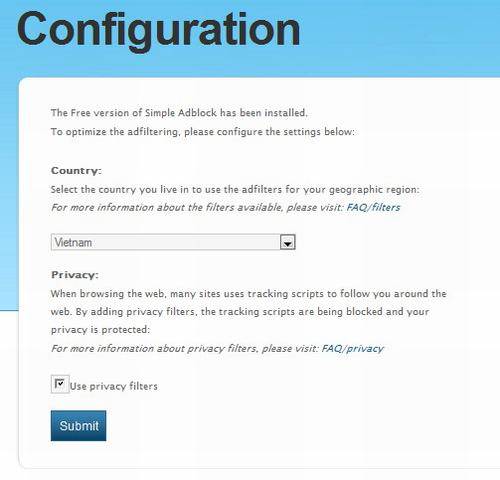
Hoàn tất quá trình cài đặt, Simple AdBlock tự động đưa bạn đến cửa sổ thiết lập bộ lọc pop-up của mình.
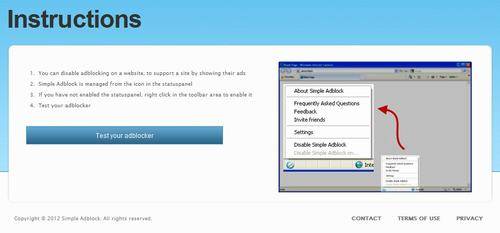
Tại trang điều chỉnh, bạn chỉ việc chọn quốc gia sinh sống, nhằm giúp Simple AdBlock phân tích và giới thiệu thiết lập thích hợp. Theo thử nghiệm, Simple AdBlock hoạt động rất ổn với những trang web tiếng Việt.


